Controles e HUD de Find The Pixel
Movimento, câmera, mira de bolas, clusters do HUD e dicas mobile versus PC para escavações do dia um continuarem legíveis após patches de UI.
Por que os controles merecem a própria página
Primeiros passos cobre a checklist do dia um. Este guia aprofunda como você mira, se move e lê o HUD em Find The Pixel — a aventura de Roblox da Pickled Inc em que você quebra milhões de pixels com bolas upgradáveis, explora biomas, luta contra chefes, coleta relíquias, caça o Golden Pixel e faz rebirth.
Botões de UI podem se mover após patches. Quando algo “sumiu,” entre de novo em um servidor fresco antes de assumir que sua conta quebrou, e depois olhe o hub de atualizações.
Premissas de movimento do Roblox
Find The Pixel usa o movimento padrão do avatar do Roblox, a menos que um overlay de modo diga o contrário:
- PC / desktop —
WASDpara andar;Spacepara pular;Shiftpode sprintar conforme seus ajustes do Roblox - Mobile — stick esquerdo para mover; botão de pulo no cluster direito
- Gamepad — stick esquerdo para mover, botões frontais para pular; confirme binds em Ajustes do Roblox se a escavação parecer lenta
Você vai passar muito tempo em faces de penhasco, pisos de túnel e bordas de arena. Pratique deslocamentos laterais curtos para esquivar pixels de hazard sem perder o lock da câmera na face de escavação.
Câmera que deixa túneis legíveis
Jogos de destruição punem câmera ruim mais do que DPS fraco.
- Olhar — segure botão direito no PC, ou arraste com um dedo no mobile
- Zoom — scroll ou pinça para ver o ponto de impacto e a profundidade atrás ao mesmo tempo
- Altura — levante a câmera um pouco acima da cabeça ao cortar rodovias; abaixe ao detalhar costuras densas
- Evite — vistas em primeira pessoa coladas na parede que escondem trajetórias de ricochete
Conselho de estratégia: antes de uma grid longa do Golden Pixel, combinem que todos mantenham zoom médio para callouts como “coluna à esquerda da costura azul” continuarem fazendo sentido.
Colocar e mirar bolas
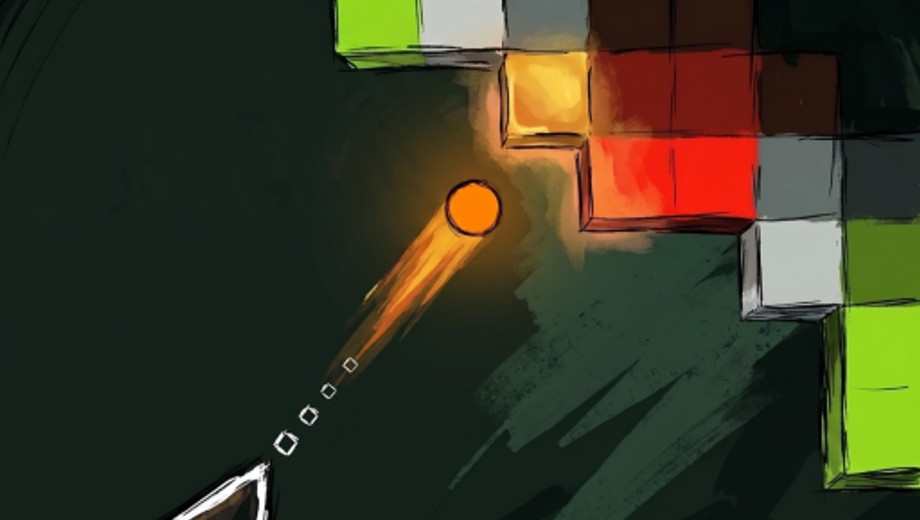
A fantasia espera que você lance ou coloque a bola ativa em clusters de pixels e veja a destruição se propagar. O comportamento exato clique-versus-segurar pode variar após tutoriais ou patches, então trate isto como o modelo de trabalho:
- Selecione o loadout de bola que pretende usar (Bolas e upgrades)
- Mire uma superfície — não o ar vazio além do penhasco
- Clique / toque para disparar ou colocar
- Observe o padrão de quebra e se reposicione para o próximo corte de volume
Dicas que economizam moeda e tempo:
- Acerte a face, não o vazio — tiros perdidos não ensinam nada e quebram o ritmo
- Comprometa-se com um arquétipo — clearers splash querem paredes largas expostas; kits piercing querem costuras densas
- Não spamme às cegas — dois tiros pensados vencem dez cliques de pânico em espaço já vazio
- Deixe uma saída — mantenha sempre um caminho caminhável para fora do bolso que acabou de abrir
Se as bolas parecerem fracas, resgate códigos (REB1RTH, 60KVISITS) e financie sua rota primária antes de culpar o esquema de inputs.
Clusters do HUD para memorizar cedo
A arte exata dos botões muda, mas sessões iniciais costumam expor estes clusters:
| Cluster | Para que você usa | Se “desaparecer” |
|---|---|---|
| Codes / Rewards | Resgatar REB1RTH e 60KVISITS | Entre de novo; confira descrição + hub de códigos |
| Upgrades / Balls | Gastar moeda em arquétipos | Confirme que não está travado em cutscene |
| Inventory / Relics | Equipar achados para o objetivo da sessão | Role listas; filtre pelos mais novos |
| Rebirth | Ler texto keep-versus-loss | Screenshot dos tooltips para o party (Guia de Rebirth) |
| Shop | Compras opcionais | Nunca obrigatórias para aprender controles |
| Settings | Câmera, acessibilidade, áudio | Confira após cada update grande de cliente |
Realidade de patch: Codes, Shop e Settings podem mudar de lugar na tela após updates da Pickled Inc. Entre de novo uma vez e procure a nova fileira de ícones em vez de reinstalar o Roblox.
Dicas PC versus mobile
Pontos fortes do PC — mira precisa, wiki em multi-janela mais fácil, callouts de chat mais rápidos no co-op. Ajuste uma sensibilidade de câmera confortável para microajustes em telegraphs de chefe parecerem naturais (Guia de chefes).
Pontos fortes do mobile — jogue em qualquer lugar; ótimo para farms curtos. Use zoom mais alto ao detalhar costuras e um grip que permita mirar com um polegar sem cobrir o controle de disparo. Desative economizadores de bateria agressivos que derrubam o frame rate no meio da escavação.
Dica de crew cross-play: se plataformas mistas escavam juntas, jogadores de PC devem chamar landmarks um pouco maiores para os de mobile enxergarem em telas menores (hub de jogadores).
Acessibilidade e checagens de Settings
Abra cedo os Ajustes do Roblox e os da experiência:
- Confirme que a sensibilidade da câmera não está extrema
- Veja se shift-lock ou modos semelhantes ajudam ou atrapalham o strafe em túneis
- Aumente a escala de UI se o texto do HUD for difícil de ler no seu display
- Verifique sliders de mute / música para cues de áudio de chefe não ficarem enterrados
- Procure toggles de daltonismo ou reduced-motion que a experiência exponha — confirme ao vivo em Settings; não assuma que todo jogo Roblox traz a mesma lista
Se um amigo joga com opções de acessibilidade diferentes, sincronizem a linguagem de callouts (“costura esquerda,” não “o piscar vermelho”) para ninguém ficar de fora.
Casos comuns de travamento (e correções)
- Não acho o botão de Codes — entre de novo; confira o HUD mais recente; se ainda faltar → leia Códigos por lembretes na descrição e notícias do grupo via Pickled Inc.
- Bolas ricocheteiam para o vazio — afaste o zoom, mire mais baixo na face da parede, mude para um caminho de upgrade com viés piercing.
- Soft-lock em um buraco — escave lateralmente em direção à luz ou a uma rodovia lembrada; peça a um clearer de co-op para abrir uma rampa se jogar com amigos.
- Câmera dentro do terreno — zoom out, ande para trás ou resete o personagem no menu do Roblox se o cliente te encravou.
- UI congelada após painel de shop ou rebirth — feche o painel, espere dois segundos, entre de novo se os inputs continuarem mortos.
- Amigo vê botões diferentes — dessincronia de versão; ambos entrem de novo no mesmo servidor fresco após um update.
- Progresso parece travado apesar da boa mira — os controles estão ok; você precisa de upgrades, routing de biomas ou um rebirth planejado (Guia de biomas, Guia de Rebirth).
Rotina de prática (dez minutos)
Use após Primeiros passos ou qualquer patch:
- Resgate códigos se ainda não reivindicou
- Abra um bolso raso perto de terreno seguro
- Dispare dez tiros mirados em uma parede plana; conte hits limpos versus vazios
- Strafe esquerda/direita sem perder a parede no frame
- Dê zoom para detalhar uma costura densa e depois zoom out para um corte de rodovia
- Abra cada cluster do HUD uma vez para a memória muscular voltar
- Convide um amigo para um drill de callouts de dois minutos se planejarem chefes ou caçadas hoje à noite
Mentalidade de controles para sessões longas
Bons inputs se multiplicam com bom systems play. Mira limpa alimenta a eficiência de Bolas e upgrades, câmeras legíveis tornam justos os telegraphs de chefes, e um HUD estável significa que você nunca perde um drop de código anunciado em Atualizações. Quando alguém oferecer um executor que “auto mira o Golden Pixel,” leia o hub de scripts honesto — segurança da conta vence caçadas estragadas.
Domine primeiro movimento, câmera e mira. Os milhões de pixels ainda estarão lá; suas mãos já devem saber o que fazer quando o próximo bioma abrir.
Perguntas frequentes
Respostas rápidas às dúvidas mais comuns.
Quais são os controles básicos de Find The Pixel?
Use movimento padrão do Roblox (WASD ou thumbstick), ajuste a câmera com botão direito ou arraste, e clique ou toque para lançar ou colocar sua bola ativa em superfícies de pixels.
Para onde foi o botão de Codes ou Shop?
Clusters do HUD podem se mover após patches. Entre de novo em um servidor fresco, escaneie a fileira de ícones de novo e confira o hub de atualizações mais o hub de códigos antes de assumir um bug.
Alguma dica para jogadores de mobile?
Mantenha zoom médio-alto em costuras densas, proteja o controle de disparo de arrastes de câmera com o polegar e peça a companheiros de PC que chamem landmarks maiores no co-op.
Como saio se travar em um buraco de escavação?
Corte uma rampa lateral rumo ao espaço aberto, dê zoom out para achar sua rodovia ou peça a um clearer de co-op para abrir uma saída. Resete o personagem só se o cliente realmente encravou a câmera.
Onde ficam as opções de acessibilidade?
Confira Ajustes do Roblox e o painel Settings da experiência por sensibilidade, escala de UI, áudio e qualquer toggle de daltonismo ou movimento que o build ao vivo exponha.
O que ler depois de aprender os controles?
Volte a Primeiros passos se precisar, depois Bolas e upgrades para gastar, e o hub de jogadores se estiver formando um crew de 2–4 amigos.